
AIコーディングエージェントがコードを書き、変更する時代になりました。GitLab Duo Agent Platformのエージェント、そしてClaude Code、Cursor、Codexといった外部接続エージェント。そのすべてについて説明責任を負うのは、組織の側です。ところが、活動の大半は見えないままになっています。どのエージェントが実行され、誰が使い、何に触れたのか。デベロッパーが承認済みのツールやモデルを使っているのかどうかさえ把握しづらい、というチームは少なくありません。
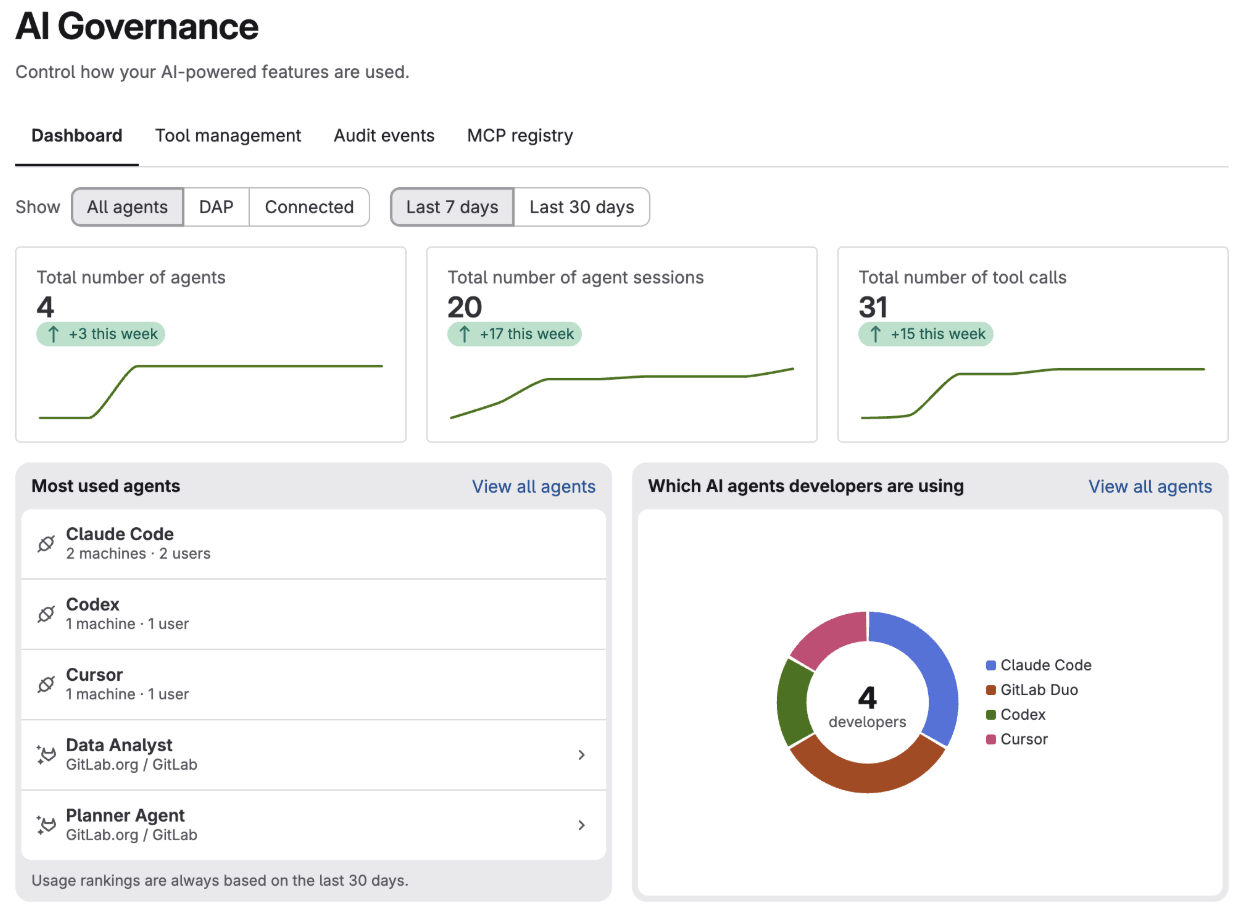
ベータ版として提供を開始したAIガバナンスダッシュボードは、トップレベルグループ全体のエージェント活動を1か所に集約します。GitLab Duo Agent Platformのエージェントと、デベロッパーが接続した外部エージェントを同じビューにまとめ、どのエージェントが実行され、誰が使い、どのプロジェクトに触れたのかを表示。各エージェントに紐づくツールとセッションも確認できます。
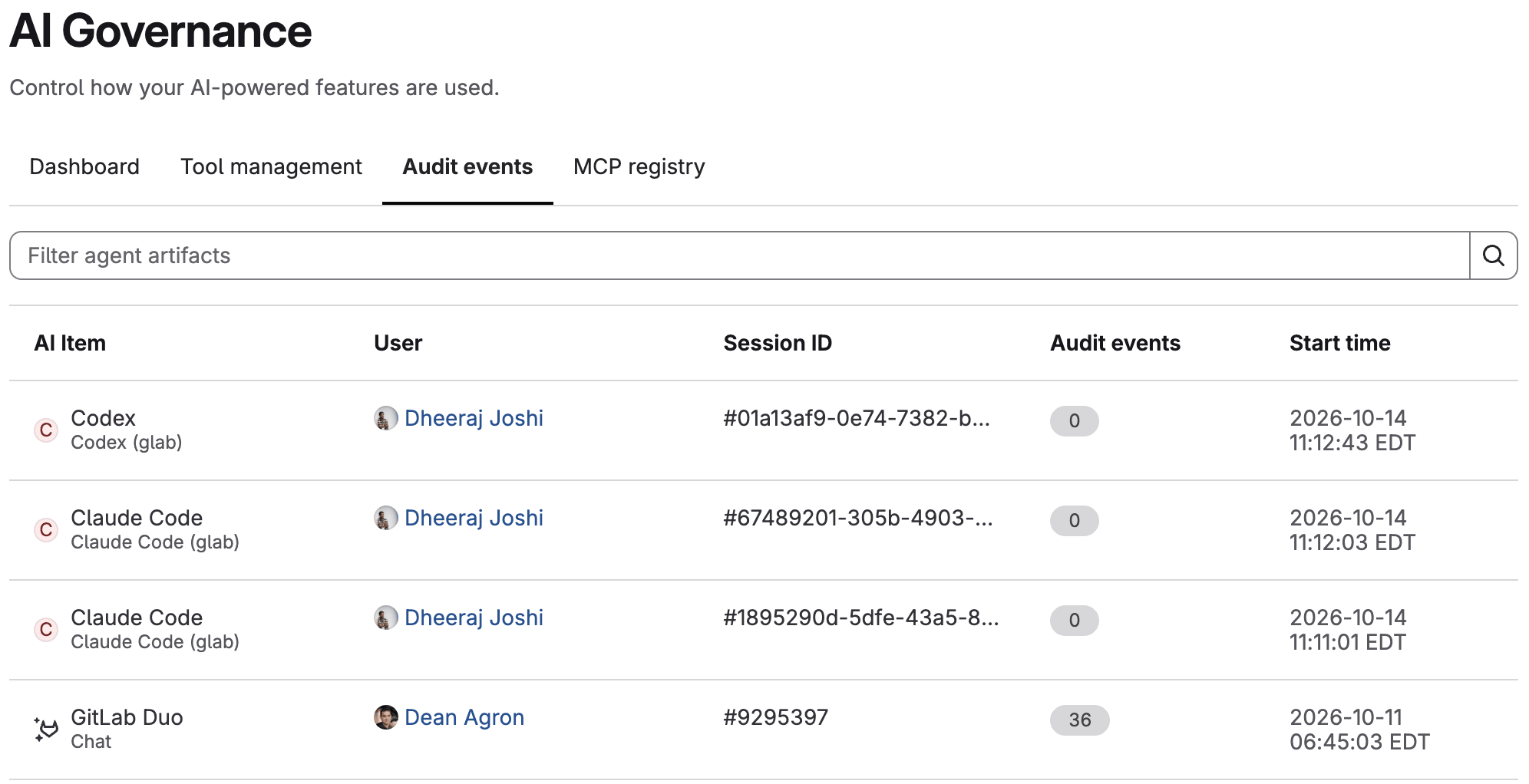
この監査証跡があれば、監査担当者やリスク責任者が投げかける問い、つまり「誰がこのエージェントを実行したのか」「何をしたのか」「誰が責任を負うのか」に答えられます。エージェントのアクションはすべて1つの監査証跡に記録。使用したモデル、呼び出したツール、実行されたプロジェクトまで残ります。複数のデータソースをつなぎ合わせることなく、セッションを調査し、監査担当者に証拠を提出できます。
AIガバナンスダッシュボードのデモをご覧ください。
AIエージェントの活動を可視化する
組織内では、手作業で追跡できる範囲を超えた数のAIエージェントが動いています。GitLab Duo Agent PlatformのエージェントはGitLabの中で実行される一方、Claude Code、Cursor、Codexといった外部接続エージェントはデベロッパー自身のマシン上で動作します。
ここで生じるのが、シャドーAIの問題です。多様なツールから実際の作業がプロジェクト内で進んでいるにもかかわらず、責任を負う立場の人がその全体を1か所で把握することも、チームメンバーに紐づけることもできません。
AIガバナンスダッシュボードは、この活動を可視化し、各エージェントをその背後にいるデベロッパーと結びつけます。トップレベルグループで有効にするには、AI > Governance に移動してください。GitLab Duo Agent Platformのエージェントと外部接続エージェントは同じ画面に表示され、ビューを切り替えれば、すべてのエージェント、GitLab Duo Agent Platformのエージェントのみ、外部接続エージェントのみを表示し分けられる仕組み。画面上部の3つのタイルが基準値を示します。過去7日間または30日間に実行されたエージェント数、開始されたセッション数、発生したツール呼び出し数。各タイルには日次の推移と前期間からの変化が表示されるため、先週チームが使い始めた新しいツールによるスパイクのような変化もひと目で分かります。その下に並ぶカードが示すのは、次に手を打つべき場所。デベロッパーが頼っているエージェントが承認済みのものと一致しているかを確認し、エージェント活動が集中していて重点的なレビューが必要なプロジェクトを特定し、利用状況が変化したときに誰と話すべきかを把握できます。
すべてのエージェントの行動を証明する
AIリスクの管理は、どのエージェントが何をし、誰がプロンプトを送ったのかを把握することから始まります。従来の監査証跡は、人間による変更を前提に作られたもの。そのため記録は複数のツールに分散し、あるいはそもそも残っていません。GitLabはエージェントのアクションをすべて監査イベントとして記録するため、インシデントの調査も監査担当者への回答も1か所で完結します。
GitLab Duo Agent Platformのセッションを開けば、デベロッパーが送ったプロンプト、エージェントが呼び出したツール、使用したMCPサーバー、実行されたモデル、変更されたプロジェクトを確認できます。そこからセッションの改変不可能なコピーを証拠としてダウンロードしたり、イベントをセキュリティ情報イベント管理(SIEM)システムにストリーミングしたりできます。
ダッシュボードを今すぐセットアップ
AIガバナンスダッシュボードのセットアップは、わずか数ステップで完了します。
- アクセス権を確認する。 ダッシュボードの利用には、トップレベルグループのオーナーロール、または
read_agent_artifacts権限を持つカスタムロールが必要です。エージェント活動を監視すべき担当者にオーナー権限がない場合は、先にカスタムロールを作成してください。 - AI監査イベントの保存を有効にする。 保存はデフォルトで無効になっており、有効にした後のイベントのみが記録されます。トップレベルグループで Settings > GitLab Duo に移動し、Change configuration を選択。Data and privacy セクションで Store AI audit events を有効にします。この操作には、オーナーまたはセキュリティマネージャーロールが必要です。
- ダッシュボードを開く。 トップレベルグループで AI > Governance に移動し、Dashboard タブを選択すると、GitLab Duo Agent Platformの活動を確認できます。
- 外部接続エージェントを接続する。 macOSまたはLinuxで、GitLab CLI(glab)1.122.0以降を使用してサインインします。Claude Codeのセッションを取得するには
glab govern setupを実行し、Claude Codeのフックをインストール。CursorとCodexのセッションも取得する場合はglab govern setup --agents codex,cursorを実行すると、30分ごとにセッションを送信するバックグラウンドジョブが追加されます。セットアップが正しく動作しているかはglab govern doctorで確認できます。
AIガバナンスダッシュボードは、GitLab PremiumおよびUltimateをご利用のお客様向けにベータ版として提供しています。チームのAI活用のスピードに合わせて監督体制を保つために、トップレベルグループで有効にしてください。
GitLabをまだご利用でない方は、GitLab Ultimateの無料トライアルから、AIガバナンスダッシュボードをお試しください。