
Teil 2 des achtteiligen Leitfadens GitLab Duo Agent Platform – Der komplette Einstieg, in dem du lernst, KI-Agents und Workflows im Development Lifecycle zu erstellen und bereitzustellen. Von der ersten Interaktion bis zu produktionsreifen Automatisierungs-Workflows mit vollständiger Anpassung.
In diesem Artikel:
- Was ist GitLab Duo Agentic Chat?
- GitLab Duo Agentic Chat aufrufen
- Model-Auswahl
- Agent-Auswahl
- Häufige Use Cases
- Troubleshooting
Was ist GitLab Duo Agentic Chat?
GitLab Duo Agentic Chat ist die primäre Schnittstelle zur Interaktion mit KI-Agents über den Development Workflow hinweg. Anders als einfache Q&A-Chatbots, die nur Fragen beantworten, ist es ein autonomer KI-Kollaborationspartner, der in deinem Namen Aktionen durchführen kann: Code erstellen und modifizieren, Merge Requests öffnen, Issues/Epics triagen und aktualisieren sowie Workflows mit vollem SDLC-Plattformkontext ausführen. Dabei bleibt man bei jedem Schritt informiert.
🎯 GitLab Duo Agent Platform heute ausprobieren!
Schlüsselfunktionen:
- Code-Operationen: Dateien erstellen, Code editieren und Merge Requests öffnen.
- Projekt-Insights: Issues, Epics, Merge Requests, Git Commits, CI/CD-Pipelines, Analytics (GLQL) und Security Scans abfragen.
- Umsetzbare Aufgaben: Issues und Epics triagen, aktualisieren oder erstellen, Vulnerabilities beheben, Dokumentation und Tests generieren, fehlerhafte CI/CD-Pipelines fixen.
- Kontext-Awareness: Konversationshistorie merken, Projekt-Architektur verstehen sowie Codebase, Wiki und GitLab Docs durchsuchen.
- Erweiterbarkeit: Mit externen Services über Model Context Protocol (MCP) integrieren.
- Multi-Agent-Support: Spezialisierte Agents für unterschiedliche Aufgaben nutzen.
🎯 Jetzt ausprobieren: Interaktive Demo von GitLab Duo Agentic Chat — Chat-Interface und Features erkunden.
Bevor du loslegst
Für die folgenden Schritte brauchst du Zugriff auf GitLab Duo Agent Platform. Die kostenlose Testversion enthält ihn, sodass du alle Schritte direkt in deinem eigenen Projekt nachvollziehen kannst.
GitLab Duo Agentic Chat aufrufen
| Umgebung | Zugriff wie | Hinweise |
|---|---|---|
| Web UI | Duo-Icon oben rechts klicken | Persistentes Panel, bleibt beim Navigieren geöffnet |
| VS Code | Primary Side Bar > GitLab Duo Agent Platform > Chat-Tab | In IDE-Workflow integriert |
| JetBrains | Tool-Fenster > GitLab Duo Agent Platform > Chat-Tab | Verfügbar in IntelliJ, PyCharm etc. |
| Visual Studio | Extensions > GitLab > „Open Agentic Chat" | Nur Windows, GitLab 18.3+ |
Web-UI-Panel-Features
- Collapsed: Icon oben rechts sichtbar
- Panel open: Sidebar schiebt sich aus (~400px Breite)
- Maximized: Expandiert für detaillierte Antworten
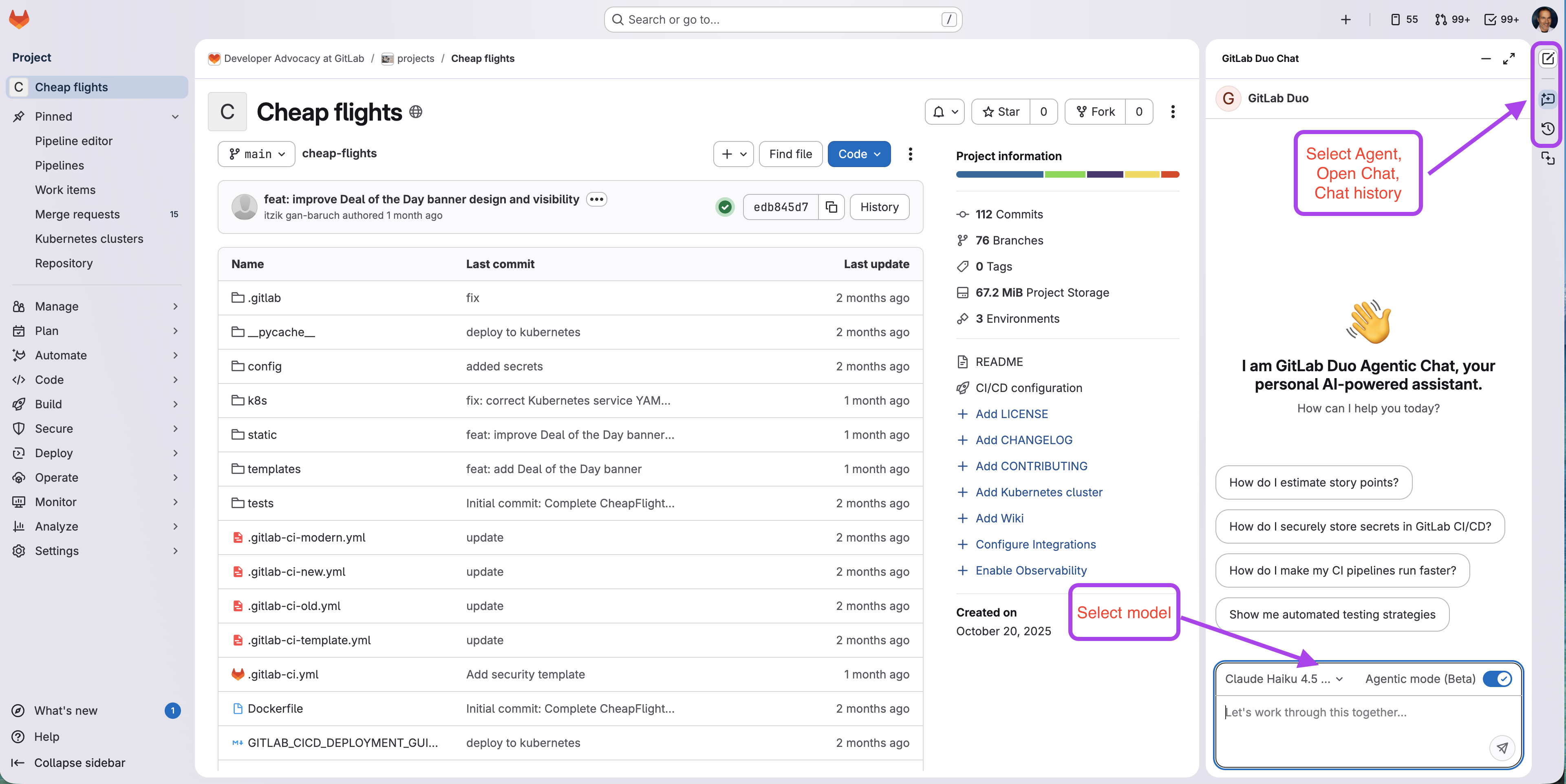 GitLab-Projekt mit geöffnetem Duo Chat Panel
Model-Auswahl
Large Language Models (LLMs) zeichnen sich bei unterschiedlichen Aufgaben und Wissensanforderungen aus. Bei Bedarf das richtige Model für die Anforderungen wählen.
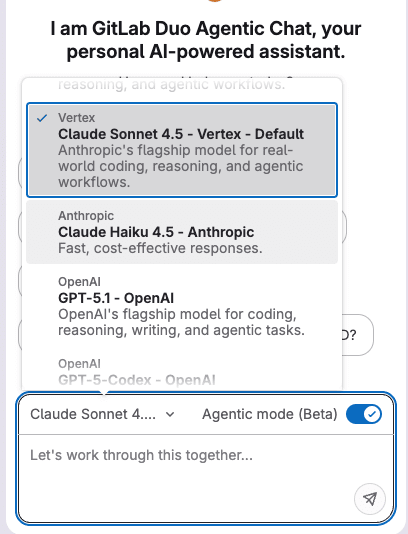 Model-Auswahl in GitLab Duo Chat
Konfigurationsebenen
- Group-Level: Vom Group Owner festgelegt, gilt für alle User
- User-Level: Individuelle Kontrolle, wenn Group es erlaubt
Agent-Auswahl
Agents sind spezialisierte KI-Kollaborationspartner für spezifische Aufgaben. Zwischen ihnen wechseln basierend auf den Anforderungen:
| Agent | Beschreibung | Wofür nutzen |
|---|---|---|
| GitLab Duo | Allzweck-Entwicklungskollaboration (Default-Agent) | Einstieg; Fragen zu Algorithmen, Architektur und Design-Patterns; Debugging, Refactoring und Code-Erklärung |
| Planner | Produktmanagement- und Planungs-Workflows | Issue-Erstellung, Epic-Planung, Roadmap-Assistenz, Attention Triage |
| Security Analyst | Vulnerability Management und Security-Workflows | Security-Impact-Analyse, Vulnerability Triage, Remediation |
| Data Analyst | Daten über GitLab hinweg querien, visualisieren und aufzeigen | Volumen-Analyse, Team-Performance, Trend-Analyse, Status-Monitoring, Work-Item-Discovery, GLQL-Query-Generierung |
| Custom Agents | Vom Team für spezifische Anforderungen erstellt | Teamspezifische Workflows, Domain-Expertise |
Agent-Auswahl
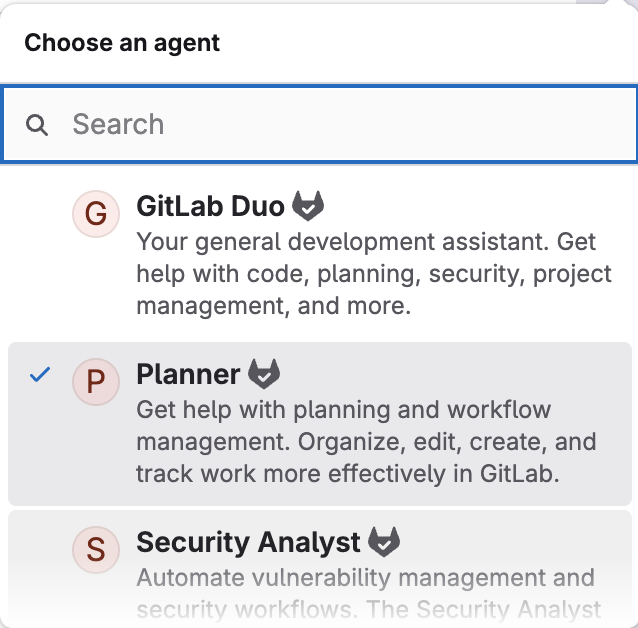 Agent-Auswahl in GitLab Duo Chat
Agents wechseln
- GitLab Duo Agentic Chat öffnen.
- IDE: Agent-Dropdown klicken (unter Model Selector).
- Web UI: Neuen Chat erstellen.
- Benötigten Agent auswählen.
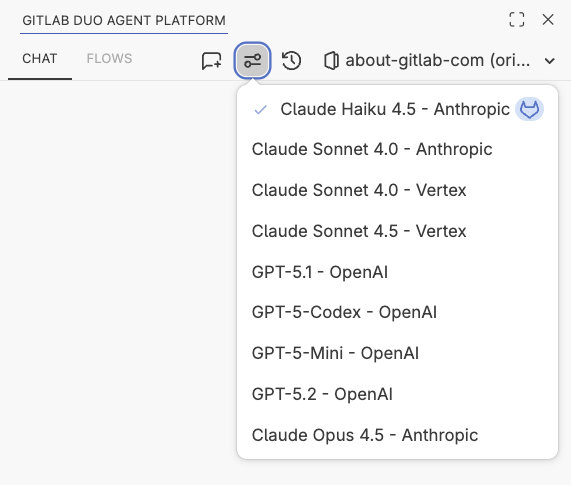 Model-Auswahl in IDE
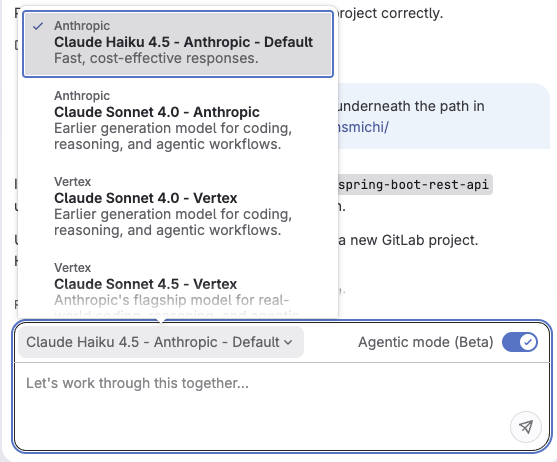 Model-Auswahl in UI
Häufige Use Cases
Issue Management und Triage
Für Issue-Management- und Planungs-Workflows den Planner Agent nutzen – einen spezialisierten Agent für Produktmanagement-Aufgaben.
Beispiel-Prompts:
- "List all open issues labeled 'bug' and 'high-priority' created in the last 30 days."
- "Create an issue for implementing user authentication with OAuth2, include acceptance criteria and technical requirements."
- "Analyze Issue #456 and suggest related issues that might have the same root cause."
- "Break down Epic #123 into smaller tasks with estimated complexity."
Vulnerability-Analyse und Remediation
Für Security-Workflows den Security Analyst Agent nutzen – einen spezialisierten Agent für Vulnerability Management und Remediation.
Beispiel-Prompts:
- "Show me all critical vulnerabilities in the latest pipeline scan."
- "Triage all vulnerabilities from the latest security scan and identify which are false positives."
- "Explain vulnerability #789 in simple terms and show me where it's located in the code."
- "What's the recommended fix for the SQL injection vulnerability in the user search endpoint?"
- "Create an MR to fix the XSS vulnerability found in
src/components/UserProfile.vue."
Code-Verständnis und Dokumentation
Antworten zur Codebase erhalten, ohne Dateien manuell durchsuchen zu müssen – mit dem GitLab Duo Agent.
Beispiel-Prompts:
- "How does the authentication flow work in this application?"
- "Find all places where the
sendEmailfunction is called." - "Explain what the
calculateDiscountmethod does insrc/pricing/calculator.ts." - "Generate documentation for the API endpoints in
src/api/routes/." - "What design patterns are used in the
src/services/directory?"
Onboarding in ein neues Projekt
Schnell in einem neuen Projekt auf den neuesten Stand kommen durch Verstehen von Architektur, Setup und Dependencies – mit dem GitLab Duo Agent.
Beispiel-Prompts:
- "Give me an overview of this project's architecture and main components."
- "Where is the database schema defined?"
- "How do I set up my local development environment?"
- "What are the main dependencies and what do they do?"
Debugging und Pipeline-Troubleshooting
Probleme in Code und CI/CD-Pipelines schnell identifizieren und lösen mit KI-gestützter Analyse – mittels GitLab Duo Agent.
Beispiel-Prompts:
- "Why is the CI/CD pipeline failing on the test stage?"
- "Analyze the error logs from Job #12345 and suggest fixes."
- "Why did Pipeline #9876 fail? Show me the error logs from the failed deployment job."
- "The application crashes when processing large files. Help me debug this."
- "Review the recent commits that might have caused the performance regression."
- "How can I optimize the build time for this pipeline?"
- "Create a new CI/CD job to run security scans on every MR."
Code Review und Quality Improvement
KI-Assistenz bei Code Reviews erhalten, um Probleme zu erkennen und Code-Qualität zu verbessern – mit einem Custom Agent, der auf Team-Coding-Standards und Best Practices trainiert ist.
Beispiel-Prompts:
- "Review MR !234 for potential bugs and security issues."
- "Suggest performance optimizations for the database queries in this MR."
- "Check if MR !456 follows our coding standards and best practices."
- "Identify any accessibility issues in the new UI components."
Feature-Implementation
Entwicklung beschleunigen durch Generieren von Code, Tests und Dokumentation – mit dem GitLab Duo Agent.
Beispiel-Prompts:
- "Create a REST API endpoint for user registration with validation."
- "Generate unit tests for the
OrderServiceclass with 80% coverage." - "Implement pagination for the product listing page."
- "Add error handling and logging to the file upload functionality."
Refactoring und Code-Improvement
Bestehenden Code modernisieren und verbessern mit KI-Anleitung – mittels GitLab Duo Agent.
Beispiel-Prompts:
- "Refactor the
UserControllerto follow SOLID principles." - "Convert this JavaScript file to TypeScript with proper type definitions."
- "Suggest improvements to make this function more testable."
- "Identify code duplication in the
src/utils/directory and suggest how to consolidate it." - "Modernize the project from Java 8 to 21. Follow the guidance in Epic 188."
- "Create a migration plan for modernizing the COBOL mainframe code, and evaluate Java/Python."
Troubleshooting
| Problem | Mögliche Ursachen | Lösungen |
|---|---|---|
| Chat erscheint nicht | • Duo nicht aktiviert • Unzureichende Berechtigungen | • GitLab Duo für Projekt aktivieren • Developer+-Rolle verifizieren |
| Model-Auswahl nicht verfügbar | • Group-Policy gesperrt • Version zu alt | • Mit Group Owner prüfen • Auf GitLab 18.4+ upgraden |
Weitere Troubleshooting-Tipps finden sich in der Dokumentation.
Was als Nächstes kommt
GitLab Duo Agentic Chat wird in IDEs und der GitLab UI unterstützt. Künftige Releases bringen Terminal-Support mit GitLab Duo CLI, aktuell in Entwicklung. Das Product Epic für weitere Einblicke verfolgen.
Nachdem du GitLab Duo Agentic Chat kennengelernt hast, erkunde die verschiedenen Agent-Typen und wie Custom Agents erstellt werden – in Teil 3: Agents verstehen. Foundational Agents erkunden, Custom Agents für das Team erstellen und External Agents wie Claude Code und OpenAI Codex integrieren.
Ressourcen
- GitLab Duo Agent Platform im Überblick
- GitLab Duo Agentic Chat-Dokumentation
- GitLab Duo Agent Platform-Dokumentation
Nächster Teil: Teil 3: Agents verstehen
Vorheriger Teil: Teil 1: Einführung in GitLab Duo Agent Platform